【実際の選考回答7件】オンライン 面接 対策|カメラ・背景・話し方の事前練習法
2026.10.10 更新
内閣府の2025年度調査では、採用面接の参加方法を件数で集計した結果、「ウェブ等のみでの参加」が34.6%でした。(参考:内閣府「学生の就職・採用活動開始時期等に関する調査結果」、2025年発表)
面接案内が届いても、カメラの高さや背景、イヤホンの設定まで考えると、準備の終わりが見えなくなります。自宅に静かな部屋がない、スマートフォンしか用意できないという新卒就活生にとっては、話す内容と同じくらい参加環境も悩みの種です。回答を覚えるだけでは、音声の途切れや視線のずれへの備えにはなりません。
オンライン面接の対策は、案内確認、環境づくり、画面調整、音読、対話練習、障害対応、直前点検の順で進められます。本記事では、この流れに沿って就活ハンドブックの選考回答7件を練習素材につなぎ、画面越しでも経験を伝えられる状態を目指します。初めて参加する方から、地方の自宅や大学で受ける方まで、本番と同じ端末で試せる準備の手順です。
【言語/非言語/英語完全網羅】SPI初心者でも対策できる資料配布中!
SPIなどに自信がない。
SPIが原因で選考に進められない。
そんな学生のためにまとめたものがSPI頻出問題集です。
SPIの出題範囲である言語/非言語/英語といった問題を完全網羅しています。
丁寧な解説付きなので、今から勉強する人でも安心して取り組めます!
選考対策は「量」より「質」が鍵を握ります。実際に内定を獲得した先輩たちがどのような準備をしていたのか、具体的な事例から学んでおくと選考全体の見通しが立ちやすくなります。
オンライン面接対策の進め方と案内の読み取り
最初の案内確認では、参加形式と企業からの指定を読み取り、本番と同じ条件で練習する準備を進めます。オンライン面接では、回答内容に加えて、声と表情を相手へ届ける機器の調整が必要です。例えば、普段のオンライン授業で使い慣れた端末でも、応募先が別のアプリやアカウントを指定していれば、カメラの権限や表示名を改めて点検する必要があります。下の流れに沿えば、何を試したかを追いながら準備できます。
準備から当日までの流れを示します。
| 案内確認 | ▶ | 環境づくり | ▶ | 画面調整 | ▶ | 音読・対話練習 | ▶ | 障害対応・直前点検 |
ライブ面接と録画形式の区別
この流れを使う前に、面接官と同時につながる形式か、動画を提出する形式かを案内で確かめてください。ライブ面接では、相手の質問が終わるのを待ち、聞き取れなければその場で聞き返せます。録画形式では、撮り直しの可否や制限時間、提出期限に合わせた練習が必要です。同じ「オンライン」という表記でも、接続練習だけで準備が完了するわけではありません。
ここからはライブ面接を中心に進めます。面接官の人数や資料提示の有無が分かれば、画面に相手と資料を表示した状態まで試せます。形式が不明な案内を受け取った場合は、担当者へ事前に問い合わせてください。使用する仕組みの違いを知るには、オンライン面接システムの記事が参考になります。
企業の指定と本番条件の照合
形式が分かったら、案内メールと予約画面を照らし合わせ、日時、参加URL、表示名、服装、連絡先を手元に控えます。別日程のURLや、説明会で使った古いリンクとの取り違えに注意してください。表示名の指定がある場合は、その表記を優先できます。大学名と氏名を求められているのに、普段使うニックネームが残っていないかも点検対象です。
資料の持参や画面共有の指定がある場合は、準備するファイルと操作を結び付けて試します。案内にない資料を見せる前提で回答を組み立てる必要はありません。指定事項を読んだ段階で、分からない項目をそのまま本番へ持ち越さないようにしてください。参加条件が決まったら、その条件を満たす場所と端末を選びます。
地方・自宅から参加する通信環境と機器の準備
次の環境づくりでは、静かに話せる場所と、実際に音声が届く端末の組み合わせを決めます。地方から都市部の企業を受ける場合も、特別な機材をそろえる前に、手元の機器で本番と同じ通話を試す方法が有効です。例えば、参加する企業の所在地にかかわらず、自宅の通信が安定していても、面接時間に家族の会話や工事の音が入るなら、別室や大学の利用可能な個室も候補にできます。通信速度の表示だけで判断せず、声の途切れまで確かめてください。
自宅・大学・外部個室の選び方
参加条件に合う場所を選ぶ際は、発声の可否、周囲の音、通信、電源、利用時間をセットで比べます。自宅では同居人に面接の時間を伝え、ドアの開閉や宅配の受け取りにも備えてください。大学の設備を利用する場合は、面接目的での予約が可能か、利用中にほかの人が入らないかを問い合わせできます。空いている教室を自由に使えるとは限りません。
通信が途切れる場合は、利用可能なら有線LAN接続も試し、本番と同じ時間帯に声の途切れを点検します。外部の個室では、隣室の音や利用時間の延長についても問い合わせてください。カフェの席では周囲の会話や人の移動を調整できません。自宅以外の候補を探す際は、利用条件を比較した記事で選択肢を増やせます。
パソコンとスマートフォンの固定方法
場所が決まったら、その机で端末を固定し、着席した姿勢のまま画面操作できるかを試します。資料の表示や複数人の表情を見たい場合は、画面の広いパソコンが選択肢です。スマートフォンで参加する場合は企業の指定に従い、手持ちを避けてスタンドなどで支えてください。固定後に充電ケーブルを挿すと、端末の傾きや置き場所まで確かめられます。
スマートフォンでは、画面の向きが途中で切り替わらない設定も役立ちます。着信や通知の設定を調整したら、必要な通信まで停止していないか試してください。画面を触るたびに映像が揺れる場合は、台の高さより先に固定方法を見直します。手元にスタンドがない場合の代替案は、専用の記事で比較できます。
イヤホン・マイク・会議アプリの動作確認
端末を固定できたら、実際に使用するイヤホンとマイクを接続して、相手側で声を聞いてもらってください。イヤホンを挿しただけで、意図したマイクに切り替わるとは限りません。設定画面の入力先と出力先を見ながら試すと、声が小さい原因を機器と話し方に分けて探せます。襟に触れるマイクの擦れ音や、机を叩く音も通話で確かめる対象です。
Zoomにはテストミーティング、Google Meetには参加前の音声・映像確認があります。実際の画面で機器を選び、カメラやマイクへのアクセス許可も点検してください。(参考:Zoom公式のテスト案内、Google Meet公式の音声・映像確認)
機器の種類で迷う場合は、装着感と接続時の注意を比較できます。
Zoomを指定された場合は、使用端末からの参加操作も練習対象です。
接続と音声を確かめたら、同じ端末のプレビューで映り方を調整します。
志望企業を絞り込む前に、自分がどんな環境で力を発揮できるタイプなのかを知っておくと、企業選びの軸がぶれにくくなります。
カメラ・背景・服装の調整
続く画面調整では、顔が見える明るさと、姿勢を変えても安定する映像をつくります。机や椅子の高さを変えたら、カメラに映る範囲も調整してください。例えば、顔だけを大きく映すと、うなずいた際に頭が画面から切れたり、資料を取るために動いた際に体が大きく揺れて見えたりするため、自然に動ける余白も必要です。高価な照明を買う前に、窓との位置や室内灯で改善できる範囲を試せます。
目の高さと上半身の収まり
接続時のプレビューを開いたまま、普段話す姿勢でレンズと目の高さを近づけます。ノートパソコンを低い机に置くと見下ろす角度になるため、端末を倒さないよう、安定した台で高さを調整してください。頭の上に余白を残し、肩と胸元が自然に収まる構図が目安です。距離を数値で固定せず、使うカメラの映る範囲に合わせて決められます。
位置が決まったら、うなずき、お辞儀、手元の資料を見る動作を試します。姿勢を固めた静止画だけでは、本番中の映り方を点検できません。画面を見ようとして前のめりになる場合は、相手の映像を拡大するなど表示を調整してください。椅子を回したり背もたれに沈んだりせずに話せる位置まで試すと、回答中に端末を触る回数を減らせます。
逆光と背景の映り込みへの対応
カメラの位置が定まったら、本番の時間帯に近い条件で、椅子に座ったまま顔の明るさと背景を同じ画面で見比べます。背後の窓が明るく顔が暗い場合は、座る向きやカーテンを調整してください。眼鏡への光の反射が気になる場合も、照明の向きを変えて試せます。部屋全体が明るいかより、目元や口元の動きが見えるかを判断基準にできます。
背景は無地の壁やカーテンを候補にし、住所のある郵便物や家族の写真など、見せる必要のない物を画角から外します。ぼかしや仮想背景を使う場合は企業の指示を優先し、体を動かして顔や手の輪郭が消えないかも点検してください。背景の作り方を比べるには、壁やカーテンを使う例が参考になります。
服装の指定と画面越しの見え方
背景まで整ったら、本番に着る服で再び着席し、実際に通話へ接続してから、襟元や髪が顔にかからないかを確かめます。服装は企業の指定が出発点です。「服装自由」など判断に迷う案内は、企業の説明を読み、不明点を事前に問い合わせてください。上下を含めて準備すれば、ケーブルを直すために立った際も落ち着いて対応できます。
細かな柄の服が画面上でちらつく場合は、カメラを通した見え方で選び直します。実物を鏡で見る作業と、通話画面で見る作業は分けてください。見た目の確認に意識を使い続けなくて済むよう、服と椅子の位置を決めてから回答の練習に移ると集中できます。映像の準備が整ったら、公開されている選考回答を素材に、声だけで意味が届くかを試します。
公開ESを使った画面越しの音読テスト
音読の段階では、公開ESを通話で読み、経験の場面が相手へ届くかを確かめます。ここで使う回答は、音声の聞き取りを試すための素材です。引用した情報だけから、面接の実施形式や選考結果は判断できません。例えば、書面では読み返せる長い文章も、音声では語尾や固有名詞を聞き落とすと話の筋を追いにくくなるため、相手に要点を言い返してもらう練習ができます。実際の回答と、本記事で提案する練習方法を分けて進めます。
花王の回答による語尾と動作の聞き取り
映像を整えた状態から音読へ移る際は、行動を表す言葉が最後まで聞こえるかを試してください。画面越しでは表情に意識が向き、文末だけ声が小さくなる場合があります。聞き役に文章を見せず、何を担当し、どこまで取り組んだ話かを答えてもらうと、音声だけで伝わった範囲が分かり、話し手の手応えに頼らず受け取られた内容を基準にできます。
就活ハンドブックに掲載されている花王の選考経験者の回答では、卒業公演で「パンフレットの作成を担当し、内容の企画から完成まで責任を持って取り組みました」と記されています。
この部分では、「担当し」から「取り組みました」まで声が落ちないかを点検します。「パンフレット」という単語だけ届いた場合は、企画から完成まで担当した範囲が伝わるように読み直してください。自分の経験へ移す際も、ゼミ、研究、アルバイト、学内活動などから行動を表す文を選べます。
花王グループカスタマーマーケティングの回答による区切り
語尾まで届く状態になったら、次は文の途中に自然な区切りを置き、意味のまとまりを聞き取ってもらいます。読点のたびに大きく息を吸う必要はありません。長い社名や説明が続く場所で速度を落とすと、聞き役が内容を追いやすくなります。途中の音声がわずかに遅れても、文の終わりを待ってから返答できるかまで試してください。
就活ハンドブックに掲載されている花王グループカスタマーマーケティングの選考経験者の回答では、志望理由として「メーカーと小売の橋渡し役として、消費者視点の売り場づくりに携わりたいからです」と記されています。
練習では「橋渡し役として」の後で軽く区切り、携わりたい仕事まで続けます。強く話しすぎて音が割れる場合は、声量だけで解決しようとせず、マイクとの距離や入力設定を点検してください。引用文の内容を借りずに、自分の志望理由の中で同じように長い部分を探す作業へ移れます。
JR東日本びゅうツーリズム&セールスの回答による場面の伝達
区切りが整ったら、音声だけで場面を思い浮かべてもらえるかまで試します。地域に関する経験は、話し手が知る土地の様子を相手も知っている前提にしないでください。地名を増やすより、その場で何を聞き、何に関心を持ったのかが伝わる説明を選べます。画面から離れずに話す練習と、土地の説明を補う練習を組み合わせる方法です。
就活ハンドブックに掲載されているJR東日本びゅうツーリズム&セールスの選考経験者の回答では、訪問先で聞いた「たくさんの人にこの町の良さを知ってほしい」という言葉が志望理由につながっています。
聞き役が地元の人の思いと志望理由のつながりを説明できれば、背景の共有まで進んでいるため、伝わらなかった箇所だけを選び、地図や写真を急に映す前に口頭で補う語を考えてください。音読で聞き取りやすさを確かめたら、相手の反応を受け取る視線と発言のタイミングを練習します。
企業選びに迷っている方は、適職診断で自分の強みと相性の良い仕事タイプを確認してみてください。LINE上で30秒で完了します。
オンライン面接中の視線と発言の受け渡し
対話練習の前半では、カメラへの視線と相手の表情を見る動きを両立させます。レンズを見続けて質問の終わりを見落としたり、自分の映像ばかり見て反応が遅れたりしないよう、話す場面と聞く場面で見る位置を試してください。例えば、相手のうなずきや口元の動きを確かめながら、話し始めはレンズ付近へ視線を向け、聞く間は相手の映像に戻すと、視線を固定せずに会話できます。入退室も含めて、相手の指示を受けて動く練習につなげます。
カメラ目線と聞く姿勢の切り替え
音読で内容が届くことを確かめたら、聞き役の映像をレンズの近くへ配置し、視線の移動幅を小さくしてください。相手の反応を見るために画面へ目を向ける動作まで、失敗と決めつける必要はありません。質問を聞く間はうなずき、言葉で反応する場合は相手の発言と重ねないようにします。返答を待つ姿勢も通話練習で点検できます。
メモを使う場合は企業の指示に従い、全文を読む台本ではなく、確認する項目を短く書きます。視線が横へ流れ続ける場合は、文字を減らすか置き場所を変えてください。メモが禁止されている場では使用できません。自然な視線の調整に迷う場合は、カメラ位置と画面の見方を比べた記事が参考になります。
入退室と音声遅延に合わせた応答
視線の切り替えができたら、本番の案内を手元に置き、入室から退出までをつなげて練習します。準備を終える時刻と、実際に会議へ入る時刻は分け、入室は企業の案内に従ってください。接続後は大学名と氏名を名乗り、あいさつをしてから相手の返答を待てます。自分の声が届いているか不明なまま、続けて長く話し始めないようにしてください。
音声が重なったら「失礼いたしました。先にお話しいただけますか」と譲れます。聞き取れなかった場合は、推測で答えず「最後の部分をもう一度お願いできますか」と伝えてください。終了時はお礼を述べ、退出の案内に従ってください。案内がなければ「失礼いたします」と伝えて退出し、接続が終わった画面まで確かめます。
発言を受け渡す感覚がつかめたら、実際の選考回答を使って追加の質問や資料提示へ進みます。
選考回答を使った応答と画面共有のリハーサル
対話練習の後半では、選考回答を読んだ後に相手から質問を受け、画面越しに説明を補います。決まった文章の音読から、会話に合わせて返す練習へ移る段階です。例えば、相手がうなずいている間に説明を足し続けると発言が重なるため、回答を言い終えたらいったん止まり、次の問いが届くまで待つ動きも試せます。ここでも、掲載された回答をオンライン面接で使われた実例と断定せず、練習の素材として参照します。
JR東日本メカトロニクスなどの回答による間の練習
発言の切り替えを試すために、まず所属や活動を伝える短い区間を選び、言い終えてから相手の反応を待ってください。内容を増やす前に、相手が口を開いた瞬間に話し続けていないかを確かめます。ゼミ、研究、授業、アルバイトなど、練習に使う経験は自分が説明できる範囲で選べます。特定の活動経験があることを前提にする必要はありません。
就活ハンドブックに掲載されているJR東日本メカトロニクスの選考経験者の回答では、所属するゼミナールでの研究と、部活動の剣道への取り組みに触れています。
就活ハンドブックに掲載されているJR東日本ステーションサービスの選考経験者の回答では、「ゼミ活動で、古民家再生を通じた地域創生について学び、地域の魅力を活かす方法を探求してきました」と記されています。
活動に触れた区間で説明を終え、聞き役に関心を持った語を尋ねてもらってください。「研究」か「古民家再生」か、相手が選ぶ語に合わせて説明を補う練習です。用意した順番と違う質問にも、画面を見ながら応答できるかを確かめられます。
JR東日本建築設計の回答による資料なしの説明
言葉の受け渡しに慣れたら、次は目に見える物を口頭で説明する練習です。研究や制作物を話す際、相手の画面には資料が表示されていない場合があります。机の上の作品を指して「ここです」と伝える前に、場所、用途、工夫を言葉で補ってください。資料がなくても話の中心が伝わるように練習しておけば、共有操作に手間取って画面に資料が表示されない際にも、映るまで黙って待たずに言葉で説明を続けられます。
就活ハンドブックに掲載されているJR東日本建築設計の選考経験者の回答では、都市部の駅について「改札周りに一息つけるゆとりがあると良いと思います」と述べています。
この回答を練習に使うなら、聞き役に改札周辺のどこを想像したか尋ね、説明が足りない部分を特定できます。画面共有が必要な本番では、企業の許可や指示に従い、対象の資料を選ぶ操作も試してください。共有を始めた後は「資料は表示されていますか」と尋ね、自分の画面だけを見て進めないようにします。
JR東日本ビルディングの回答による話題の再開
資料の有無に合わせて説明できたら、話題が途中で止まった場面も繰り返し練習に加えます。聞き役に途中で説明を止めてもらい、どの話まで届いたかを確かめて再開してください。質問を受けた場合と、通信が途切れた場合では、戻る位置が違います。最初から全文を読み直さず、相手が聞けた部分に合わせて続ける練習ができます。
就活ハンドブックに掲載されているJR東日本ビルディングの選考経験者の回答では、携わりたい事業としてデベロッパー事業とプロパティマネジメント事業を挙げ、各事業を希望する理由を説明しています。
練習では話題の境目で止め、「開発事業に関心を持った理由まで、聞こえていましたか」と尋ねます。届いた範囲が分かれば、残る説明を続ける準備ができます。実際の回答に含まれる企業情報をそのまま別企業への回答に使わず、自分が応募する仕事と経験に置き換えてください。
監修者からのアドバイス
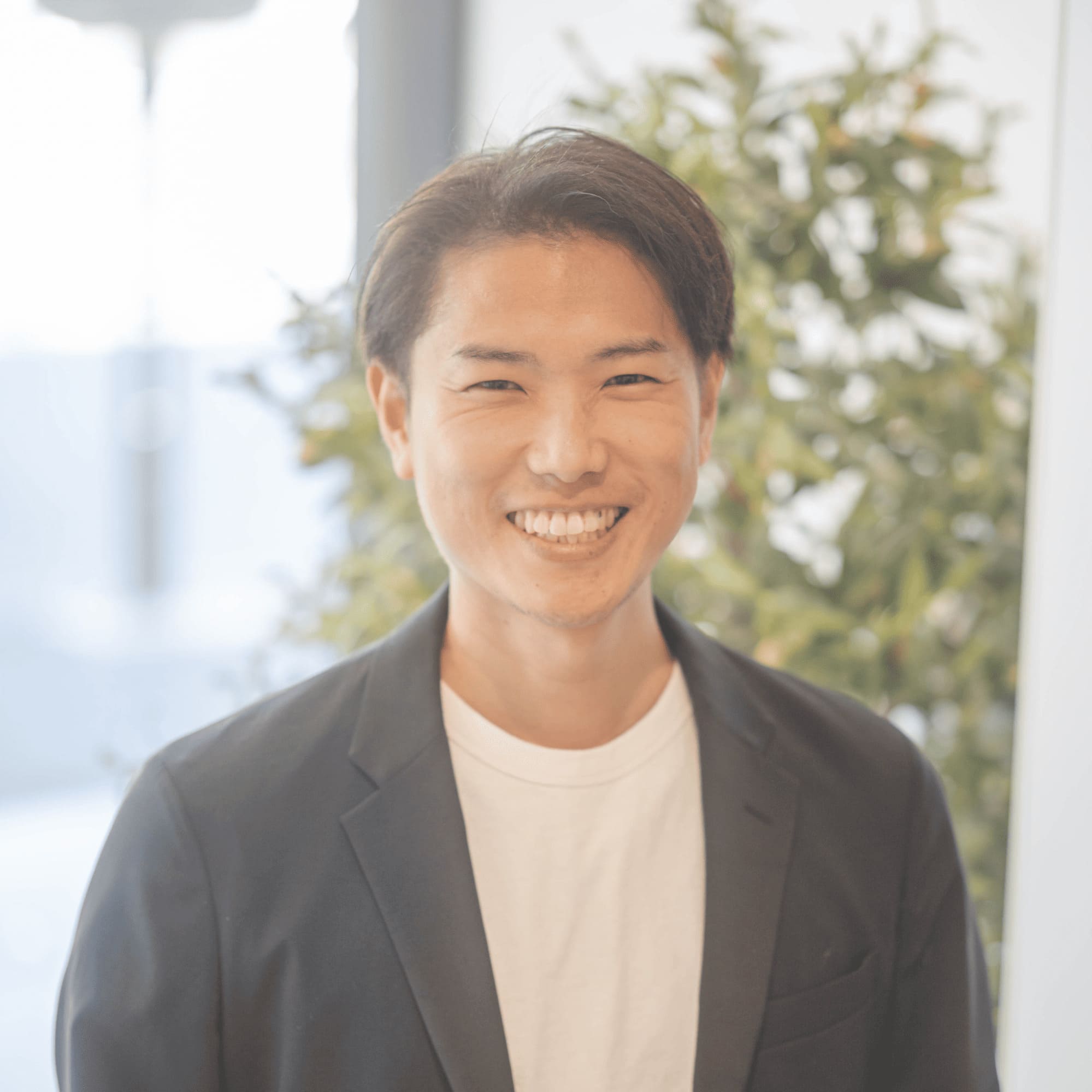
三好 達也(キャリアアドバイザー)
上記の音読と再開練習では、流暢さだけでなく、相手が聞き取れた語まで確かめてください。キャリアアドバイザーとの面談では、使う端末やマイクも本番に合わせ、「語尾の聞こえ方」と「質問を待つ間」を見てもらうと、次に直す箇所を具体化できます。
対話の途中から再開する練習ができたら、実際に接続が切れた際の連絡手段を用意します。
面接対策で差がつくのは「想定外の質問」への備えです。以下の資料では、頻出100問に加えて深掘り質問への対応パターンもまとめています。
通信トラブル時の連絡と面接の再開
障害対応の段階では、不具合を直す操作と、企業へ状況を伝える手段を準備します。接続トラブルへの備えは、予備の機器を持つだけでは完了しません。例えば、通話用のパソコンが操作できなくなっても担当者へ連絡できるよう、案内メールの電話番号やメールアドレスを紙や別端末に控えると、復旧と連絡を並行できます。使う順番は企業の案内に従い、何度も無言で入退室を繰り返す状態を避けてください。
音声・映像の不具合別の初動
再開する位置を決める練習に続いて、今度は相手に何を伝えるかまで準備します。音声が届かないときは、ミュートと入力先を点検してください。チャットが使えるなら、聞こえていない状況を短く伝えられます。映像だけ止まった場合は、音声が通じるかを尋ね、カメラを切り替える前に相手の指示を受けます。相手側の不具合もあるため、原因を端末だけに決めつけないでください。
症状と最初の対応を対応表にしました。
| 症状 | 最初の対応 |
| 相手の声が聞こえない | 出力先と音量を点検し、チャットで連絡 |
| 自分の声が届かない | ミュートと入力先を点検 |
| 接続自体が切れた | 案内された連絡先へ状況を報告 |
再接続の連絡と予備手段の使い方
初動を決めたら、復旧しない場面の連絡文も声に出して試してください。「接続が切れたため、ご連絡しました。再接続を試しています」と、現在の状況を短く伝えます。予備のスマートフォンや別回線へ切り替えたい場合は、担当者に相談できます。同じ会議に端末を追加する際は、両方のマイクやスピーカーが同時に動かないよう注意が必要です。
復帰後は、聞こえていた部分を尋ねてから回答を再開します。障害への備えができたら、最後に本番前後の点検へ進んでください。
本番前後のチェックと改善メモ
最後の直前点検では、新しい設定を増やすより、練習した条件を再現します。使用する端末、場所、服装、アプリをそろえたうえで、充電と音声、表示名を点検してください。例えば、前日に別のイヤホンで練習していたなら、本番で使う物につなぎ替えて声を出し、接続した機器名だけで済ませず、入力先と聞こえ方まで確かめる必要があります。終了後に残すメモも、回答の反省と機器の不具合を分けると、次回の準備へつなげられます。
入室前の確認と待機中の対応
障害時の連絡先を手元に置いたら、案内された日時とURL、必要な資料を照合してください。無関係なアプリや通知を閉じ、家族などへの連絡も済ませます。準備が終わっても、指定より極端に早く入室する必要はありません。待機画面では名前や接続状況を点検し、開始時刻になっても進まない場合は、企業からの案内に沿って問い合わせできます。再読み込みや入退室を繰り返す前に、表示されている文言を読んでください。
面接後の記録と次回の修正箇所
退出して接続の終了を確かめたら、聞き返された語、音が途切れた場面、視線が外れた操作をメモします。「うまく話せなかった」だけでは、何を変えるか決まりません。「資料を開く際に沈黙した」なら、次は説明してから操作する練習へつなげられます。本番を無断で録画する前提にせず、模擬面接を録画する際も相手の了承を得てください。振り返りで見つけた修正箇所を、最後に準備全体の流れへ戻します。
適性検査は対策をしているかどうかで結果が大きく変わります。以下の問題集で言語・非言語・英語の頻出パターンを一通りさらっておくと、本番で焦らずに済みます。
まとめ
オンライン面接の対策は、案内確認から環境づくり、画面調整、音読、対話練習、障害対応、直前点検へ進めると、準備した内容を本番の動作に結び付けられます。カメラや背景だけでなく、相手側で声が聞こえるかまで確かめてください。
公開されている選考回答は、語尾の聞き取り、文の区切り、会話を再開する位置を試す素材になります。自分の経験と置き換えて練習し、聞き役が受け取った内容を確かめる方法です。回答を覚えていても、通信の遅れや資料操作で説明が途切れる場面に備えておけば、相手に状況を伝えて必要な部分から話を続けられます。
新卒のオンライン面接では、企業の指定に合わせた準備が出発点です。地方の自宅や大学など、それぞれの参加場所で本番と同じ通話を試し、直す箇所を具体化するところから始めてください。


この記事の監修者三好 勝利(キャリアアドバイザー)
新卒で小学校教員となり、学級担任や学年主任などを務め、1000人以上の生徒の指導に携わる。その後、大手教育企業でのコンサルティング営業を経て、現在は株式会社ナイモノのキャリアアドバイザーとして250名以上の学生の就職支援に従事。未経験IT、総合職、人材など幅広い業界への支援実績を持つ。面接対策や自己PRの指導に定評があり、面接官の経験を生かした的確なアドバイスが強み。学生一人一人に寄り添い、ラフな雰囲気で親身に相談に乗ることを心がけている。